
Tampilkan postingan dengan label Virus dan anti virus. Tampilkan semua postingan

Selasa, Mei 03, 2011

Bagaimana Cara dan Metode Memilih Antivirus Terbaik

Perkembangan teknologi informasi yang sangat pesat saat ini mendorong tingkat pertumbuhan virus yang signifikan. Banyaknya virus yang berkeliaran membuat pengguna komputer jengah. Apalagi sistem antivirus tidak seratus persen mampu melindungi komputer ( ini merupakan tulisan dari seorang pemerhati Antivirus, Fajar Novriawan yang menganalisa dari hasil test-test antivirus oleh Av-Comparatives ).

A. Apa antivirus itu?

Sebelum memilih antivirus ada baiknya kita mengetahui sedikit tentang antivirus. Antivirus yaitu software yang befungsi untuk mendeteksi, menghapus, serta mengkarantina virus-virus dari sistem komputer. Disebut juga Virus Protection Software. Aplikasi ini dapat menentukan apakah sebuah sistem komputer telah terinfeksi dengan sebuah virus atau tidak. Umumnya, perangkat lunak ini berjalan di latar belakang (background) dan melakukan pemindaian terhadap semua berkas yang diakses (dibuka, dimodifikasi, atau ketika disimpan).

Dengan penjelasan tadi akan timbul pertanyaan bagaimana cara memilih antivirus terbaik? Disini saya coba merangkumkan barometer apa yang digunakan dalam memilih produk antivirus.
B. Apa yang menjadi Prioritas dalam menentukan kualitas sebuah produk antivirus ?

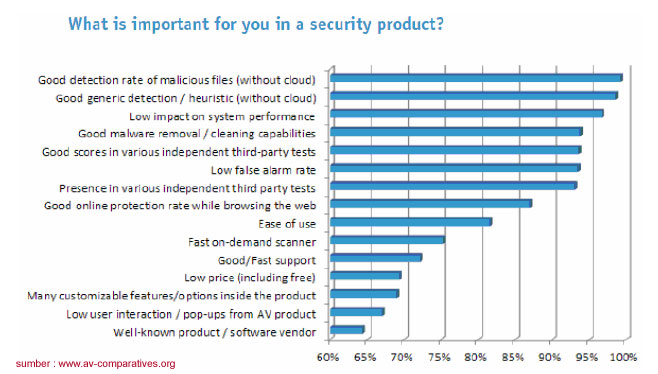
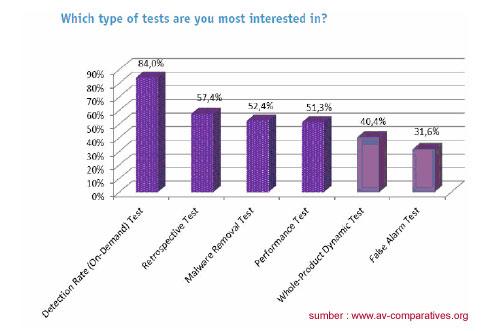
Dari hasil survey, maka didapatkan prioritas acuan dalam memilih antivirus :

1. Rate Detection Test
Adalah merupakan pengujian signature base antivirus terhadap ribuan bahkan jutaan sample virus, dan kemudian dilakukan perbandingan antivirus manakah yang terbanyak mendeteksi sample virus tersebut.
2. Heuristic/Prospective/Generic Test
Adalah merupakan pengujian virus/malware baru yang belum ada dalam database (signature file) akan tetapi memanfaatkan signature database tersebut sebagai acuan untuk mendeteksi virus/malware baru, apabila terdapat ciri-ciri virus/malware maka fungsi heuristic akan mendeteksinya.

Dalam hal ini seperti DNA pada manusia, sebagai contoh, Peter Parker adalah sebuah virus dan telah ada dalam signature database sebuah antivirus, sehingga dapat dideteksi bahwa ini adalah virus, tetapi apabila kemudian Peter Parker berubah wujud menjadi spiderman, maka secara dasar signature database antivirus tidak mengenali bahwa ini virus/malware, tetapi fungsi heuristic akan melihat bahwa DNA Peter Parker dan Spiderman adalah sama, maka antivirus juga akan mendeteksi
bahwa ini adalah virus/malware.

Jadi dengan fungsi heuristic sangatlah penting setelah Signature Database.
3. Performance Test
Penggunaan antivirus tentu saja akan memakan resource komputer, seperti CPU, Memory, disini peran kita adalah harus pintar dalam memilih produk antivirus yang memiliki pengaturan sumber daya yang baik, sehingga tidak menganggu performansi komputer.

Saat ini, ada banyak antivirus yang menggunakan beberapa engine dalam produknya, ada yang menggunakan 2 (dua) engine, atau bahkan 7 (tujuh) engine, dimana hal ini akan berpengaruh dengan performansi komputer, resource / sumber daya komputer akan banyak digunakan dibandingkan dengan hanya 1 (satu) engine, antara lain :

- Gdata : 2 Engines (menyewa engine Bitdefender & Avast)
- Trusport : 3 Engines (menyewa engine : AVG, Norman and Dr.Web)


C. Organisasi/badan independen mana yang menjadi acuan dalam melakukan komparasi produk antivirus ?

Saat ini ada sekitar 22 badan/organisasi non profit yang membahas dan melakukan komparasi produk antivirus, akan tetapi hanya terdapat sekitar 5 organisasi terpercaya/indenpenden berdasarkan survey, dimana dapat dipastikan tidak ada pesan sponsor di dalamnya, antara lain :

* AV-Comparatives
* Virus Bulletin / AV-Test
* ICSA Labs / West Coast Labs

AV-Comparatives sampai sejauh ini memiliki rating yang tertinggi sebagai badan independen yang melakukan komparasi produk antivirus, serta selalu mendapatkan respon yang sangat positif dari publik dari setiap ulasan yang publikasikan, VirusBulletin dan AV-Test dinilai sama pada urutan kedua, juga ICSALabs dan WestCoastLabs pada urutan ketiga, badan independen ini mensyaratkan kondisi dan minimum requirement dari vendor antivirus yang produknya akan di test.

Sebagai tambahan, disini tidak diikutsertakan analisis dari Gartner, mengingat gartner menganalisis banyak produk dan tidak spesifik ke antivirus saja. Independensi AV-Comparatives dapat dilihat dari penilaian 4 (empat) tahun terakhir untuk kategori “Product of the Year” :

* Tahun 2007 : Eset NOD32
* Tahun 2008 : Avira
* Tahun 2009 : Kaspersky
* Tahun 2010 : F-Secure

Dimana tidak ada satu merk pun pernah menduduki peringkat “Product Of the Year” secara berturut-turut, sehingga pada artikel ini yang akan dibahas adalah pengujian dari AV-Comparatives.
D. Pengujian / testing oleh AV-Comparatives

Pengujian oleh AV-Comparatives secara periodik dilakukan per 3 (tiga) bulan sekali yang mencakup : Restropective/ Proactive Test dan On Demand Comparative, dimana kita tidak bisa berpedoman hanya dengan sekali pengujian, mengingat konsistensi suatu produk harus dilihat dalam jangka waktu tertentu. Hasil pengujian AV-Comparatives dapat dilihat pada :

http://www.av-comparatives.org/en/comparativesreviews/archive

* Feb 2007 : http://www.av-comparatives.org/images/stories/test/ondret/report13.pdf
* May 2007 : http://www.av-comparatives.org/images/stories/test/ondret/report14.pdf
* Aug 2007 : http://www.av-comparatives.org/images/stories/test/ondret/report15.pdf
* Nov 2007 : http://www.av-comparatives.org/images/stories/test/ondret/report16.pdf
* Feb 2008 : http://www.av-comparatives.org/images/stories/test/ondret/report17.pdf
* May 2008 : http://www.av-comparatives.org/images/stories/test/ondret/report18.pdf
* Aug 2008 : http://www.av-comparatives.org/images/stories/test/ondret/report19.pdf
* Nov 2008 : http://www.av-comparatives.org/images/stories/test/ondret/report20.pdf

http://www.av-comparatives.org/en/comparativesreviews/detection-test

* Feb 2009 : http://www.av-comparatives.org/images/stories/test/ondret/avc_report21.pdf
* May 2009 : http://www.av-comparatives.org/images/stories/test/ondret/avc_report22.pdf
* Aug 2009 : http://www.av-comparatives.org/images/stories/test/ondret/avc_report23.pdf
* Nov 2009 : http://www.av-comparatives.org/images/stories/test/ondret/avc_report24.pdf
* Feb 2010 : http://www.av-comparatives.org/images/stories/test/ondret/avc_report25.pdf
* May 2010 : http://www.av-comparatives.org/images/stories/test/ondret/avc_report26.pdf
*Aug 2010 : http://www.av-comparatives.org/images/stories/test/ondret/avc_od_aug2010.pdf
* Nov 2010 : http://www.av-comparatives.org/images/stories/test/ondret/avc_retro_nov2010.pdf

Setiap hasil pengujian Detection Rate dapat dilihat pada halaman : Summary Result

Berikut hasil rekapitulasi AV-Comparatives periode Februari 2007 s/d November 2010, sampai artikel ini dibuat belum ada report testing baru (klik gambar untuk melihat yang lebih jelas)
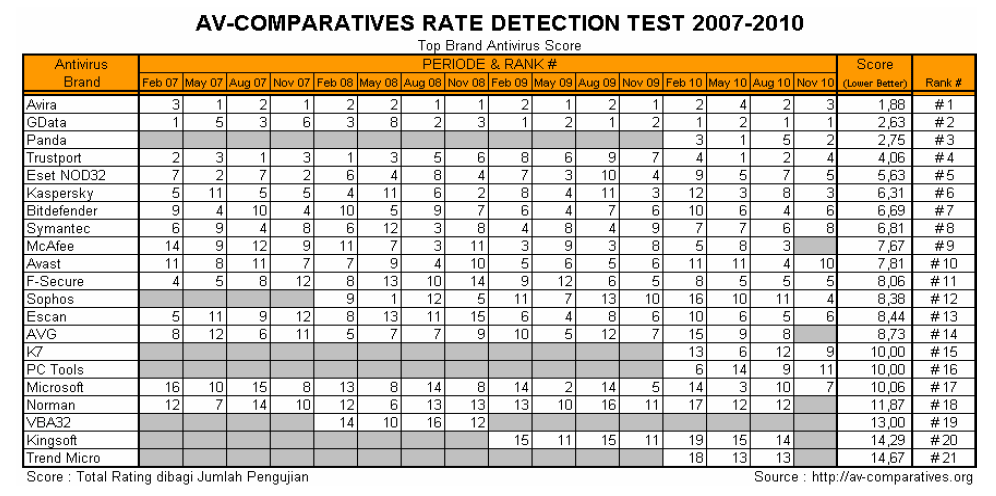


Dari kesimpulan di atas, bahwa dalam menentukan kualitas produk antivirus yang terbaik berdasarkan prioritas adalah :

1. Rate Detection Test
2. Heuristic/ProActive/Prospective Test
3. Performance Test

Dan dalam penentuan kualitas produk antivirus terbaik harus dilihat dari beberapa kali pengujian, sehingga kita bisa melihat produk yang benar-benar konsisten dengan kualitasnya.

Wassalam
Fajar Novriawan

Read More..//

Minggu, September 12, 2010

8 Langkah Mendepak Virus Pengeksploitasi Celah Windows

Kehadiran virus W32/VBWorm.BEUA atau yang lebih dikenal sebagai virus shortcut yang mengeksploitasi celah keamanan terbilang cukup meresahkan. Sebab, meski berlabel virus lokal, ia tidak hanya memanfaatkan keteledoran pengguna. Namun telah 'naik kelas' dengan menerobos celah keamanan Windows.

Simak 8 langkah praktis untuk mendepak virus yang mampu mengubah folder yang ada di dalam USB flash disk menjadi shortcut tersebut, menurut Adang Jauhar Taufik, analis dari Vaksincom:

1. Nonaktifkan 'System Restore' untuk sementara selama proses pembersihan.

2. Putuskan komputer yang akan dibersihkan dari jaringan.

3. Matikan proses virus yang aktif di memori dengan menggunakan tools 'Ice Sword'. Setelah tools tersebut terinstal, pilih file yang mempunyai icon 'Microsoft Visual Basic Project' kemudian klik 'Terminate Process'. Silahkan download tools tersebut di http://icesword.en.softonic.com/

4. Hapus registri yang sudah dibuat oleh virus dengan cara:
-. Klik menu [Start]
-. Klik [Run]
-. Ketik REGEDIT.exe, kemudian klik tombol [OK]
-. Pada aplikasi Registry Editor, telusuri key [HKEY_CURRENT_USER\Software\Microsoft\Windows\CurrentVersion\Run]
-. Kemudian hapus key yang mempunyai data [C:\Document and Settings\%user%].

5. Disable autoplay/autorun Windows. Copy script di bawah ini pada program notepad kemudian simpan dengan nama REPAIR.INF, install file tersebut dengan cara: Klik kanan REPAIR.INF --> INSTALL


[Version]

Signature="$Chicago$"

Provider=Vaksincom


[DefaultInstall]

AddReg=UnhookRegKey

DelReg=del


[UnhookRegKey]

HKLM, Software\CLASSES\batfile\shell\open\command,,,"""%1"" %*"

HKLM, Software\CLASSES\comfile\shell\open\command,,,"""%1"" %*"

HKLM, Software\CLASSES\exefile\shell\open\command,,,"""%1"" %*"

HKLM, Software\CLASSES\piffile\shell\open\command,,,"""%1"" %*"

HKLM, Software\CLASSES\regfile\shell\open\command,,,"regedit.exe "%1""

HKLM, Software\CLASSES\scrfile\shell\open\command,,,"""%1"" %*"

HKCU, Software\Microsoft\Windows\CurrentVersion\Policies\Explorer, NoDriveTypeAutoRun,0x000000ff,255

HKLM, SOFTWARE\Microsoft\Windows\CurrentVersion\policies\Explorer, NoDriveTypeAutoRun,0x000000ff,255

6. Hapus File induk dan file duplikat yang dibuat oleh virus termasuk di flash disk. Untuk mempercepat proses pencarian, Anda dapat menggunakan fungsi 'Search'. Sebelum melakukan pencarian sebaiknya tampilkan semua file yang tersembunyi dengan mengubah pada setting Folder Options.

Jangan sampai terjadi kesalahan pada saat menghapus file induk maupun file duplikat yang telah dibuat oleh virus. Lalu hapus file induk virus yang mempunyai ciri-ciri:

-. Icon 'Microsoft Visual Basic Project'.
-. Ukuran File 128 KB (untuk varian lain akan mempunyai ukuran yang bervariasi).
-. Ekstesi file '.EXE' atau '.SCR'.
-. Type file 'Application' atau 'Screen Saver'.

Kemudian hapus File duplikat shortcut yang mempunyai ciri-ciri:

>. Icon Folder atau icon
>. Ekstensi .LNK
>. Type File 'Shortcut'
>. Ukuran file 1 KB

Hapus juga file yang .DLL (contoh: ert.dll) dan file Autorun.inf di flash disk atau folder yang di-share. Sementara untuk menghindari virus tersebut aktif kembali, hapus file induk yang mempunyai ekstensi EXE atau SCR terlebih dahulu baru kemudian hapus file Shortcut (.LNK).

7. Tampilkan kembali folder yang telah disembunyikan oleh virus. Untuk mempercepat proses tersebut, silahkan download tools UnHide File and Folder di http://www.flashshare.com/bfu/download.html.

Setelah diinstall, pilih direktori [C:\Documents and settings] dan folder yang ada di flash disk dengan cara menggeser ke kolom yang sudah tersedia. Pada menu [Attributes] kosongkan semua pilihan yang ada, kemudian klik tombol [Change Attributes].

8. Install security patch 'Microsoft Windows Shell shortcut handling remote code execution vulnerability-MS10-046'. Silakan download security patch tersebut di http://www.microsoft.com/technet/security/Bulletin/MS10-046.mspx


Seperti biasa, untuk pembersihan secara optimal dan menecegah infeksi ulang, sebaiknya install dan scan dengan antivirus yang up-to-date dan sudah dapat mendeteksi virus ini dengan baik.

Read More..//

Rabu, Juni 03, 2009

Antisipasi virus komputer tanpa antivirus


Dewasa ini pemakaian komputer senantiasa terancam oleh kemungkinan terinfeksi oleh virus komputer, jika anda bertanya bagaimana supaya komputer saya aman dari kemungkinan infeksi virus komputer, tentu saja berbagai saran dapat diberikan seperti :

  1. Menginstalasi program antivirus yang terbaik.
  2. Senantiasa melakukan update antivirus anda.
  3. Menginstalasi service pack yang terbaru.
  4. Senantiasa melakukan patch terhadap sistem operasi anda dengan patch terbaru
  5. Tidak menjalankan program-program executable yang tidak jelas sumbernya.
  6. Tidak membuka email yang tidak relevan (baik dari subject maupun isinya) ataupun sumbernya yang tidak kita kenal.
  7. Tidak mengunjungi situs-situs yang tidak relevan (situs dewasa, crack, hacking)
  8. Melakukan sharing read only folder anda.
  9. Menghindari pemakaian flashdisk/floppy
  10. Tidak login dengan account Administrator

Ya, memang langkah tersebut dapat menghindari kemungkinan infeksi sistem anda oleh virus komputer, tetapi apakah langkah tersebut diatas dapat anda ikuti 100% ? Mungkin saja bisa, tetapi berapa besar kenyamanan pemakaian sistem yang harus anda korbankan, padahal salah satu alasan anda menggunakan sistem operasi Windows adalah karena user friendly.

Berikut ini adalah pengalaman saya yang ingin dishare dengan anda

Pada umumnya virus/worms/trojan adalah program executable PE, sehingga salah satu pendekatan yang mungkin dilakukan adalah tidak sembarang menjalankan program PE yang tidak diketahui sumbernya. Tetapi beberapa virus/spyware/trojan komputer dirancang untuk secara otomatis dijalankan begitu media yang sudah terinfeksi (situs/email/disket/flasdisk) dibuka, misalnya memanfaatkan kelemahan sistem operasi.

Program-program jahat dewasa ini telah dilengkapi dengan berbagai teknik sosial engineering maupun trik-trik jahat yang dapat saja memperdaya anda, misalnya program virus yang meniru icon Folder, MS Word, Excel, ACDSee ataupun meniru nama-nama file dokumen, serta double extension seperti Surat.doc.exe, sehingga jika kita tidak berhati-hati akan melakukan klik terhadap program executable virus yang dianggap sebagai folder atau dokumen kita.

Sebagaimana kita ketahui, pada sistem operasi Windows, program executable umumnya tersimpan pada folder C:\Windows ataupun C:\WinNT, dan C:\Program files, dan segala executable diluar dari tiga folder tersebut adalah hal yang khusus, misalnya attachment pada email yang kita terima, file executable pada flashdisk maupun floppy disk yang menyamar dengan icon folder maupun dokumen.

Membatasi file executable

Kunci menghindari diri dari infeksi virus/worms komputer adalah tidak memberikan kesempatan kepada executable dari virus/worms tersebut dijalankan disistem anda, tetapi seperti yang disebutkan sebelumnya bahwa suatu virus/worms biasanya disebarkan melalui teknik sosial engineering, maupun memanfaatkan kelemahan dari sistem.

Program-program antivirus dipasaran biasanya bekerja dengan pendekatan melakukan blok terhadap program-program executable virus berdasarkan suatu pola virus yang disimpan dalam database antivirus (virus definition file), pendekatan ini biasanya kurang efektif, karena program virus/worms terus dikembangkan, dan biasanya program antivirus senantiasa ketinggalan satu langkah, misalnya anda bayangkan anda adalah korban pertama dari suatu program virus/worms baru, walaupun anda selalu rajin mengupdate antivirus anda, percuma saja, karena pola untuk virus tersebut belum dikenali.

Dewasa ini virus/worms lokal telah mengalami perkembangan yang pesat, dan biasanya belum tersedia removalnya dengan cepat, lagi pula virus/worms lokal tersebut biasanya menggunakan pendekatan yang cukup kasar, artinya begitu sistem anda terinfeksi akan melakukan blokir terhadap semua fungsi utility pada sistem anda yang kemungkinan dapat digunakan untuk menghentikan virus/worms tersebut (misalnya task manager, registry editor, command prompt, mengarahkan shell execute, mematikan sistem restore, mematikan process antivirus

yang dikenal, mamatikan process beberapa program utility seperti hijack this, process explorer).

Bagaimana membatasi file executable

Ada sebuah program yang namanya Trust-No-Exe didapat ditemukan di http://www.beyondlogic.org/solutions/trust-no-exe/trust-no-exe.htm, dimana merupakan suatu executable file filter yang dimasukan ke sistem operasi untuk membatasi executable file .exe .com .dll .drv .sys .dpl dll yang berada difolder diluar dari lokasi yang anda tentukan (secara default adalah c:\windows dan c:\program files)

Jika misalnya secara tidak sengaja anda menjalankan executable file diluar dari lokasi normalnya file executable file anda berada, maka akan tampil pesan sebagai berikut ini.


Permasalahannya adalah bagaimana kalau kita memiliki executable file yang harus dijalankan diluar dari lokasi default tersebut ? Untuk keperluan tersebut tersedia fasilitas untuk menambahkan daftar lokasi yang diberi akses terhadap executable file dengan mengaktifkannya dari Control Panel (catatan fasilitas ini hanya berlaku untuk Administrator, tanpa akses administrator, maka fasilitas ini tidak dapat diaktifkan).


Kesimpulan

Salah satu upaya pencegahan virus/worms komputer adalah dengan pembatasan executable file yang dapat dimungkinkan dengan menggunakan program Trust-No-Exe.

Catatan :

Penulis tidak bertanggung jawab atas segala kerusakan dan kehilangan akibat dari penggunaan dokumen ini, untuk lebih pasti baca terlebih dahulu dokumentasi dari software yang dimaksud.


Read More..//

Sabtu, April 11, 2009

Daftar Lengkap Antivirus GRATIS beserta lokasi Download-nya

Complete Free Antivirus List

Meskipun antivirus gratis mempunyai fitur yang lebih sedikit di banding antivirus berbayar, tetapi tidak semua bisa dianggap remeh. Bahkan dengan rutin update dan menambah program keamanan yang tepat, terkadang hal itu sudah cukup untuk keamanan komputer kita.

Berikut daftar (referensi) Antivirus-antivirus gratis ( non lokal ) disertai dengan informasi tempat/lokasi download-nya.

Disini tidak akan dibahas lengkap mengenai masing-masing produk Antivirus, tetapi hanya menyediakan daftar lengkap free antivirus (harapannya menjadi daftar terlengkap), link informasi detail antivirus, lokasi download, Sistem operasi yang didukung/diperlukan, ukuran file istallasi dan link manual update jika tersedia.

1. Avira Antivir Personal Free Antivirus

URL : http://www.free-av.com/
Download :
- http://dlce.antivir.com/package/wks_avira/win32/en/pecl/avira_antivir_personal_en.exe
- http://dlce.antivir.com/package/wks_avira/win32/en/pecl/avira_antivir_personal_en.zip
- http://www.softpedia.com/progDownload/AntiVir-Personal-Edition-Download-6527.html
- http://download.cnet.com/Avira-AntiVir-Personal-Free-Antivirus/3000-2239_4-10322935.html
- http://www.filehippo.com/download_antivir/
Ukuran : 28.61 MB (exe), 31.11 MB (Zip)
Platform/Sistem : Windows 2000/XP/Vista ( 32/64 Bit)
Manual Update :
- http://dl.antivir.de/down/vdf/ivdf_fusebundle_nt_en.zip
- http://dl1.avgate.net/down/vdf/ivdf_fusebundle_nt_en.zip
- http://dl2.avgate.net/down/vdf/ivdf_fusebundle_nt_en.zip

2. AVG Free Antivirus

URL : http://free.avg.com/download-avg-anti-virus-free-edition
Download :
- http://www.avg.com/filedir/inst/avg_free_stf_en_85_285a1462.exe
- http://download.cnet.com/AVG-Anti-Virus-Free-Edition/3000-2239_4-10320142.html
- http://www.softpedia.com/get/Antivirus/AVG-Free-Edition.shtml
- http://www.filehippo.com/download_avg_antivirus/
Ukuran : 60.1 MB
Platform/Sistem : Windows 2000 SP4 + SRP1, XP Home/Prof SP2 dan Windows Vista
Manual Update : http://free.avg.com/download?prd=afe#tba4

3. Avast! Home Edition

URL : http://www.avast.com/eng/download-avast-home.html
Download :
- http://files.avast.com/iavs4pro/setupeng.exe
- http://download.cnet.com/Avast-Home-Edition/3000-2239_4-10019223.html
- http://www.softpedia.com/get/Antivirus/Avast-Home-Edition.shtml
- http://www.filehippo.com/download_avast_antivirus/
Ukuran : 31.27MB
Platform/Sistem : Windows 95/98/Me/NT 4/2000/XP/Vista ( 32/64 bit )
Manual Update link : http://files.avast.com/iavs4pro/vpsupd.exe ( ~ 23 MB )

4. BitDefender Free Antivirus

URL : http://www.bitdefender.com/PRODUCT-14-en–BitDefender-Free-Edition.html
Download :
- http://www.bitdefender.com/site/Downloads/browseEvaluationVersion/1/42/
- http://www.softpedia.com/get/Antivirus/BitDefender-Free-Edition.shtml
- http://www.filehippo.com/download_bitdefender/
Ukuran : 21.08MB
Platform/Sistem : Windows 98/NT-SP6/Me/2000/XP IE 4.0(+)
Manual Update : -

5. PC Tools AntiVirus Free Edition

URL : http://www.pctools.com/free-antivirus/
Download link :
- http://www.pctools.com/free-antivirus/download/
- http://download.cnet.com/PC-Tools-AntiVirus-Free-Edition/3000-2239_4-10625067.html
Ukuran : 43.7 MB
Platform/Sistem : Windows® Vista™ 32-bit, XP dan 2000
Manual Update : -

6. Comodo Internet Security (Firewall + Antivirus)

URL : http://personalfirewall.comodo.com/index.html
Download :
- http://personalfirewall.comodo.com/download_firewall.html
- http://download.cnet.com/Comodo-Internet-Security/3000-10435_4-10907041.html
Ukuran : 45.2 MB ( versi 3.8) / 27.29 MB ( versi 3.5)
Platform/Sistem : Windows XP (SP2), Windows Vista ( 32/ 64 bit )
Manual Update : -

7. Rising Antivirus Free Edition

URL : http://www.freerav.com/
Download :
- http://down.rising-global.com/for_down/09globalver/RavINTFree.exe
- http://download.cnet.com/Rising-Antivirus-2009-Free-Edition/3000-2239_4-10674783.html
- http://www.softpedia.com/get/Antivirus/Rising-Antivirus-Free-Edition.shtml
Ukuran : 60.92MB
Platform/Sistem : Windows 98/Me/NT/2000/XP/2003/Vista
Manual Update : -

8. ClamAV Antivirus

URL : http://www.clamav.net/
Download :
- http://www.softpedia.com/progDownload/ClamAV-Download-13391.html ( Windows )
- http://www.clamav.net/download/
Ukuran : 3.76 MB ( Untuk Windows )
Platform : Linux, BSD, AIX, OSF, Solaris, HP-UX,OpenVMS, Win32 (Windows 9x/ME/2000/XP/Vista)
Manual Update : http://www.clamav.net/download/cvd

9. ClamWin Free Antivirus

URL : http://www.clamwin.com/
Download Link :
- http://www.clamwin.com/content/view/18/46/
- http://www.filehippo.com/download_clamwin/
Ukuran : 24.5 MB
Platform/Sistem : Microsoft Windows 98/Me/2000/XP/2003 dan Vista
Manual Update : http://www.clamav.net/download/cvd

10. CS Anti-Virus

URL : http://www.creasoftware.net/prodotto.asp?id=16
Download link :
- http://www.creasoftware.net/download.asp?id=37
- http://www.softpedia.com/get/Antivirus/CS-Anti-Virus.shtml
Ukuran : 4.6 MB ( Update ~ 20 MB )
Platform/Sistem : Windows NT/2000/XP/2003/Vista
Manual Update : http://clamav.mirror.garr.it/main.cvd

11. My Free Antivirus

URL : http://smartpctools.com/free_antivirus/index1.html
Download :
- http://www.smartpctools.com/files/antivirussetup.exe
- http://www.softpedia.com/get/Antivirus/My-Free-Antivirus.shtml
Ukuran : 6.2 Mb
Platform/Sistem : Windows NT/2000/XP/2003/Vista
Manual Update : -

12. ThreatFire AntiVirus Free Edition

URL : http://www.threatfire.com
Download :
- http://www.threatfire.com/files/tfinstall.exe
- http://download.cnet.com/ThreatFire-AntiVirus-Free-Edition/3000-2239_4-10726873.html
Ukuran : 7.81 MB
Platform/Sistem : Windows® Vista™, XP, 2000 dan 2003
Manual Update : -

Daftar diatas adalah antivirus yang menyertakan real time protection (jadi tools/utility/antivirus yang hanya menyediakan scan virus/repair saja tidak disertakan). Artikel tentang antivirus selanjutnya insyaAllah akan membahas tentang tool-tool gratis yang bisa digunakan untuk langsung melakukan scan komputer, terutama yang sudah terkena virus.

Jika mengetahui antivirus gratis lainnya yang belum dimasukkan daftar diatas, silahkan menambahkan.

Read More..//

Jumat, Januari 23, 2009

Mengamankan Komputer Dari Virus di Flashdisk

Okey …!!! Saya akan memberikan sebuah tips dan trik ini kepada andaanda yang sering berkomputer ,pasti kalian sudah tau to apa itu flashdisk yang bentuknya kecil itu tu….,eeet tapi jangan salah barang sekecil itu sangat berguna lo buat kamukamu yang ingin nyimpen data – data ,video dan sebagainya,udah langsung saja ni …..

Sebelum flashdisk akan di colok di komputer:

  1. Buka dulu My Computer
  2. Tekan tombol SHIFT dan tahan
  3. Masukkan flashdisk ke lubang yang anda tuju *tangan satu lage tetep mencet shift*
  4. Tunggu sampe kedetect, klo uda kedetect ditandain dengan munculnya drive baru di My Computer anda.
  5. Lepas tombol SHIFT

Catatan :
Apa gunanya langkah ini? Virus yang nyebar via flashdisk seringnya menggunakan fasilitas autoplay yang terdapat di Windows. fasilitas ini memungkinkan windows langsung menjalankan aplikasi yang terdapat di drive yang dimasukan ke PC anda. (Tidak hanya Flashdisk, bisa CD, MMC, ataupun Hardisk External). nah penekanan tombol shift ini untuk mencegah fitur autoplay ini dijalankan.

Ketika flashdisk sudah dicolok di komputer:

  1. Buka My Computer
  2. Jangan terburu buru mengakses flashdisk anda
  3. Klik kanan di drive flashdisk
  4. Nach ada tulisan Open tidak ada tulisan AutoPlay. ok, sepertinya flashdisk ini lumayan aman.tapiii.. kalo menu yang anda lihat mirip seperti gambar kanan ditandai dengan pilihan paling atas yang di highlight tulisannya adalah AutoPlay. JRENG.. siap siap dech kamu …..
  5. Yang paling aman dilakukan adalah lakukan Scan virus, jika ada antivirus di komputer anda, seharusnya ada pilihan Scan di menu tersebut. yak, Klik sajah dan liat hasilnya ;)

Catatan:
Pembuat virus memanfaatkan kebiasaan orang yang demen melakukan Double-click pada object yang ada untuk mengeksekusinya. double click akan mengeksekusi perintah default yang ada. Jika di flashdisk bersih, double click akan mengaktifkan perintah default yang normal yaitu: Open dan aman aman aja lah .
Tapi di flashdisk yang terkena virus (bisa dilihat di gambar kanan). Double Click akan mengaktifkan perintah AutoPlay. Dimana autoplay itu biasanya *tidak selalu* menjalankanbakteri-laknat”, so.. get some point?

Ketika flashdisk mau di explore:

  1. Yakinkan bahwa anti virus *yang biasanya uda basi* anda sudah melakukan tugasnya *yang biasanya gagal *.
  2. Kalo dibilang ada virus, yah baiknya anda bersihin dulu lah. kalo si antivirus bilangOke BOS!” weits jangan pecaya dengan mudahnya sama antivirus basi milik anda :D
  3. Cara terbaik untuk membuka flashdisk bukan dengan cara double click melainkan dengan cara:
    Right Click > Explore
  4. Dengan ini seharusnya anda tidak akan mengeksekusiteroris-komputer” yang *kali aje* ada di dalam flashdisk

Ketika flashdisk sedang diexplore:

sebelum melangkah lebih jauh kita harus menampilkan file file yang tersembunyi dengan cara titik dua

  1. Buka My Computer
  2. Klik Tools > Folder Options
  3. Pilih tab View
  4. Centang Show hidden fiels and folders
  5. Buang centang di Hide Extensions for known file types
  6. Buang centang pada Hide protected operating system files
  7. Akan muncul peringatan pada windows, no problem lakukan seperti yang biasa anda lakukan, klik Yes.
  8. Klik OK

Berikutnya tampilkan detail informasi file yang ada di flashdisk dengan cara klik View > Details. dan tampillah informasi detail. yang penting harus diperhatikan adalah File Name dan Type.

Ada 3 kategori file samaran daripenyakit-menular” yang anung ketahui:
* File yang memiliki type: Application
* File yang bersifat tersembunyi / hidden
* File yang memilik nama aneh *relatip sih yg ini*
* File yang ber-extension ganda


File pertama, kelihatannya kaya folder tapi koq typenya application, ini besar kemungkinan virus.
Saran anung: Delete

File kedua, namanya aneh, typenya application ada kemungkinan virus tapi mungkin juga kagak, coba scan pake anti virus anda.
Saran anung: Biarinin ajah klo ga yakin

File ketiga, hidden dan application, belom tentu virus, tapi mungkin juga.
Saran anung: Biarinin ajah klo ga yakin

File keempat, Iconnya MS Word tapi type nya application, pas diliat koq extension nya .exe. Hmm… virus nih
Saran saya: Delete

NB : Berikan Kritik Dan Saran Anda Di Dalam Kotak Box Komentar Agar Saya Bias Lebih Berkreasi .

Read More..//